Assistir a uma apresentação
O auditório é uma apresentação ao vivo, como uma palestra ou o lançamento de uma empresa: quem apresenta fica no palco, no alto da tela, e o público fica em volta, cada pessoa num ponto da sala. Todo mundo vê e ouve o palco igual; as conversas da plateia dependem da distância. Para falar para todos, você levanta a mão e espera ser chamado.
15 passos no computador · 16 no celular · /sala-auditorio
os passos
- No celular, a primeira visita abre as boas-vindas
- Pule ou continue
- Abra o link da palestra
- Escolha um apelido
- Entre no auditório
- Ative o som
- O palco
- Veja como a sala funciona
- Sente perto de quem você quer ouvir
- Reaja à palestra
- Ligue a câmera, se quiser
- Converse com quem está perto
- Levante a mão para perguntar
- Quando chamarem você
- Fale para todos
- Desça do palco
- Ajuste o volume
- só no celular
No celular, a primeira visita abre as boas-vindas
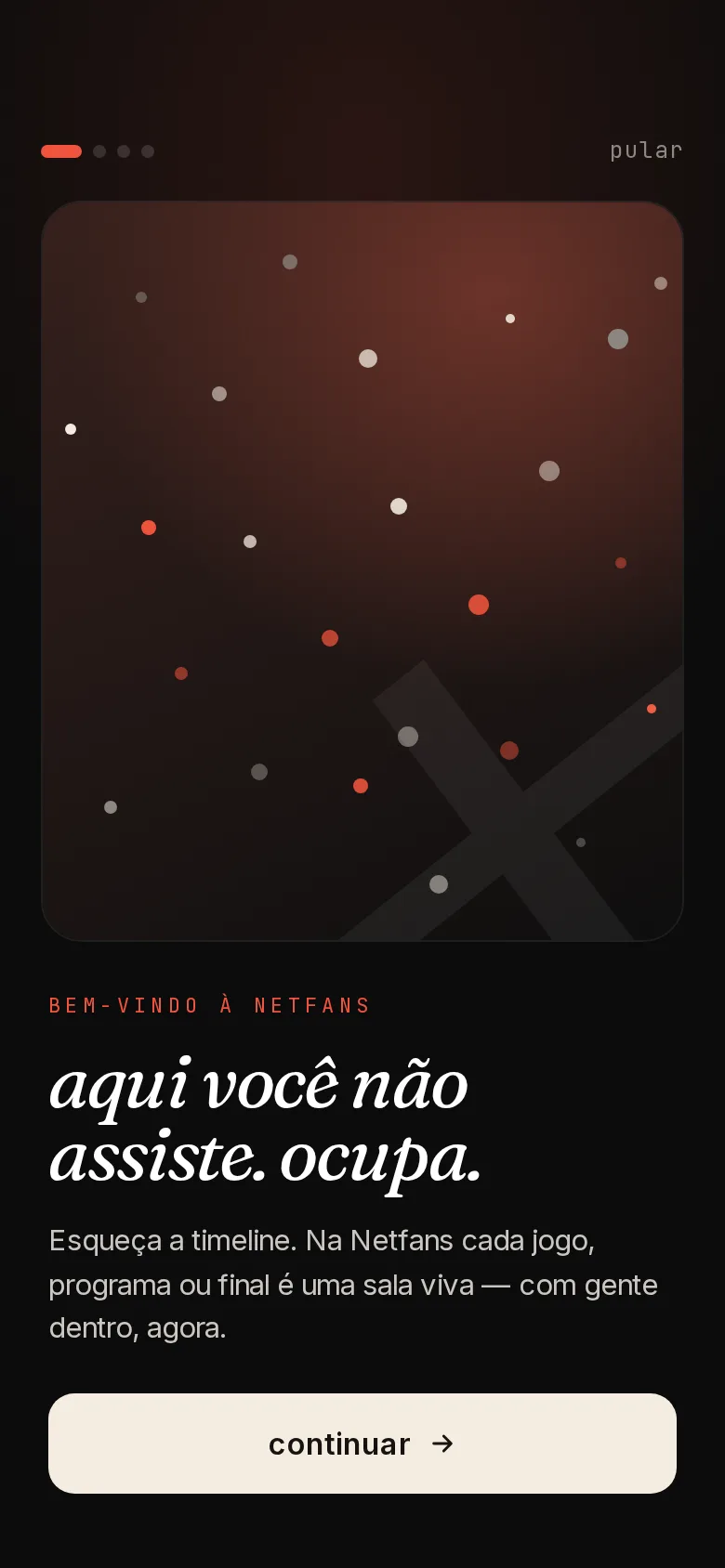
Na primeira vez que você abre o Netfans no celular, aparecem quatro telas curtas explicando a ideia. Toque em continuar para ver todas, ou em pular.
- só no celular
Pule ou continue
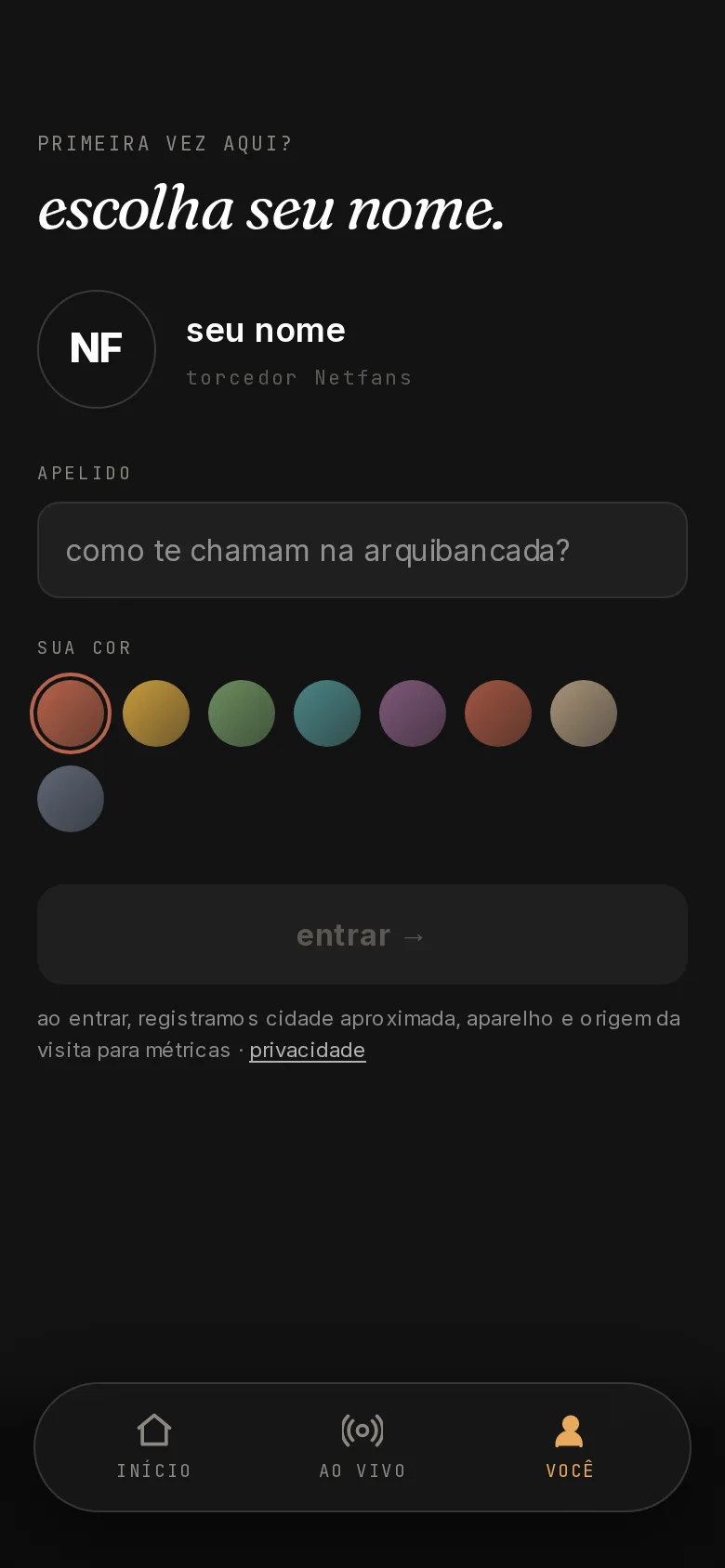
Depois das boas-vindas, o celular pede seu apelido. Isso só acontece uma vez.
Abra o link da palestra
A primeira tela mostra a palestra, quem apresenta, se está no ar agora e até que horas fica.
no celular · No celular você escolhe o apelido numa tela do próprio app; depois a palestra abre com o botão entrar.

Escolha um apelido
Digite como quer ser chamado. Não precisa de e-mail nem senha; se preferir, entre de incógnito.
Entre no auditório
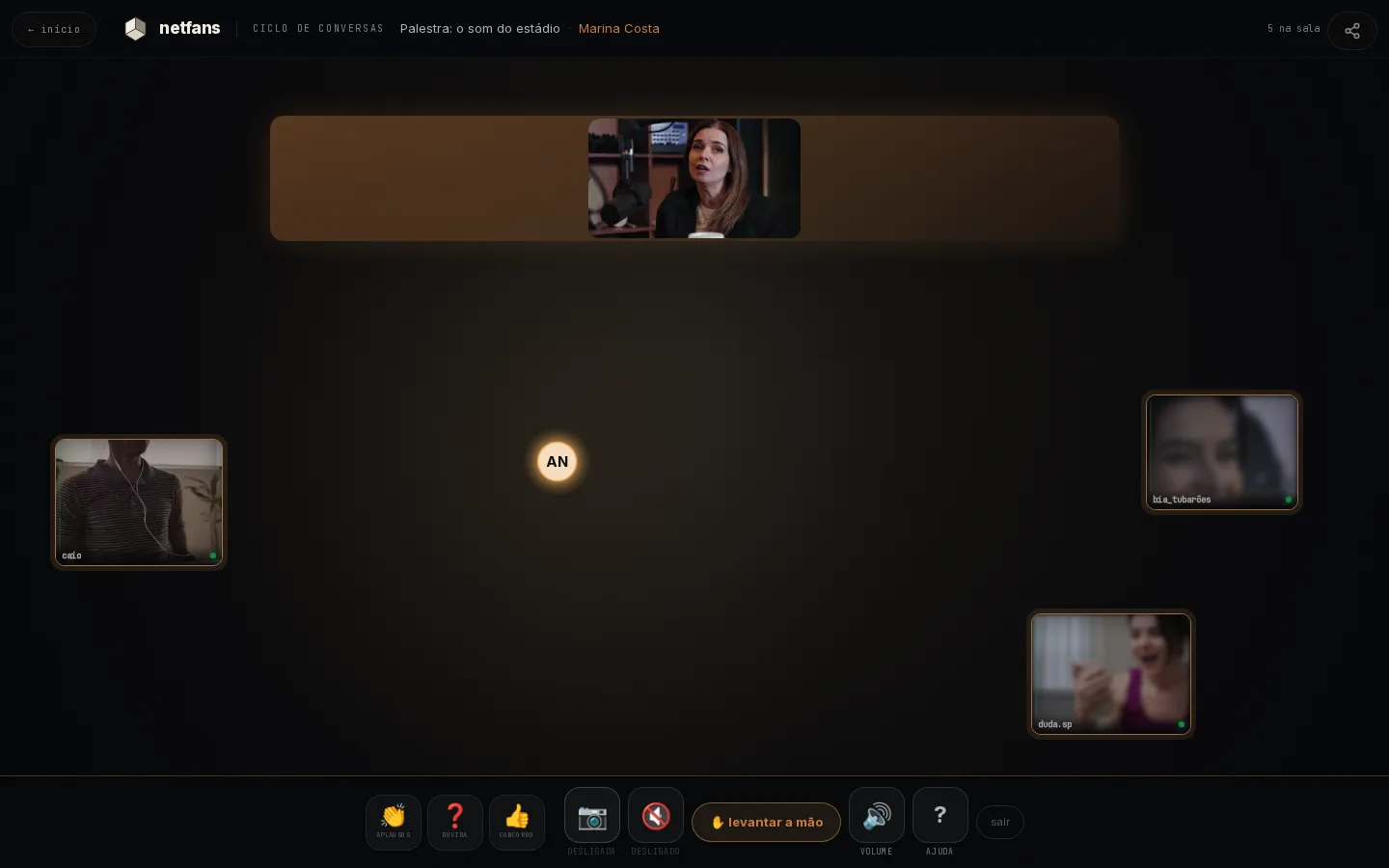
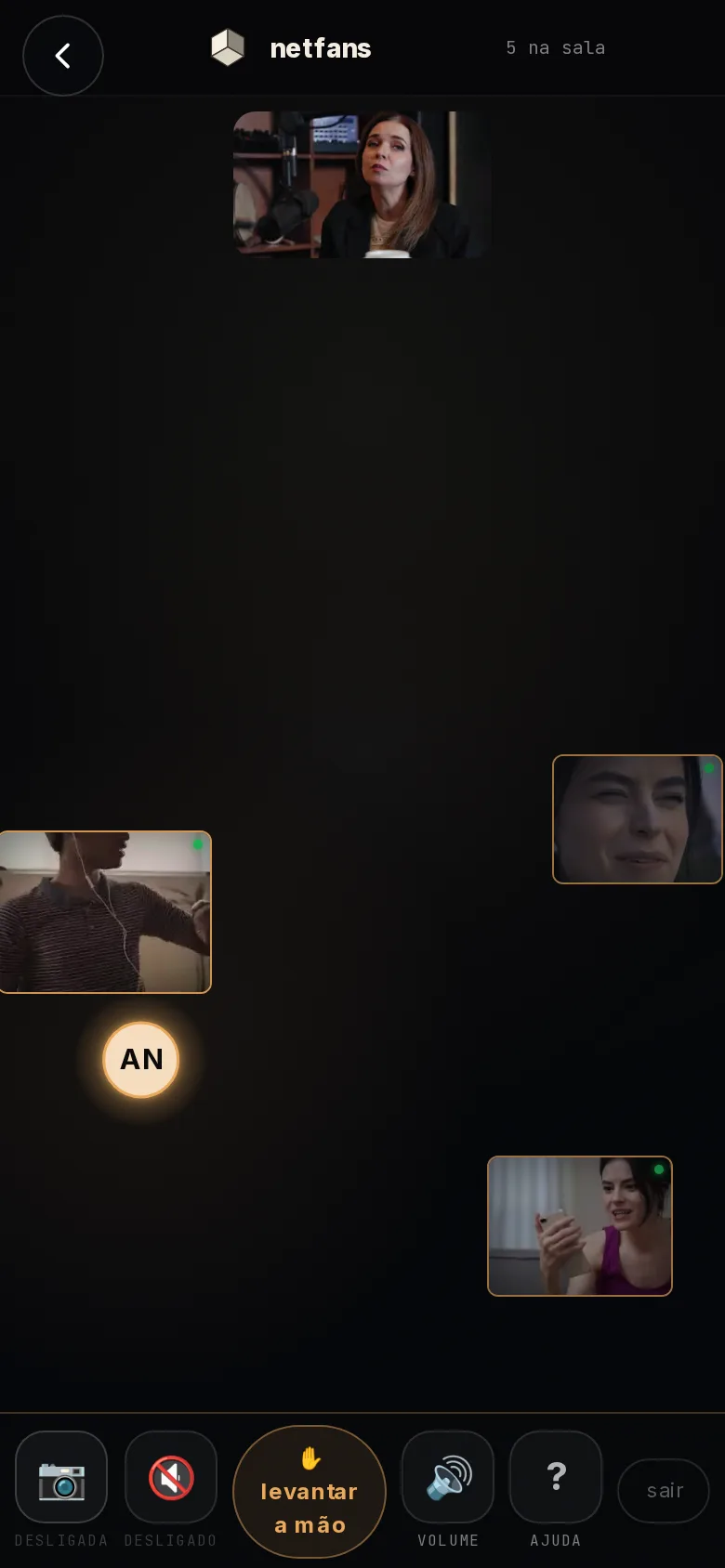
Toque em entrar no auditório e você já está na sala. A câmera e o microfone começam desligados: você aparece como um ponto com as suas iniciais.
Ative o som
Na primeira vez, a barra ativar áudio da sala aparece embaixo. Toque em ativar: os navegadores só tocam as vozes depois de um toque seu.
O palco
Quem apresenta aparece no palco, no alto, em vídeo. O palco é igual para todos: perto ou longe, você vê e ouve a palestra inteira.
No alto também aparece quantas pessoas estão na sala.
Veja como a sala funciona
O ? lá embaixo abre um resumo que aponta cada botão na tela. Toque em entendi para fechar.
Sente perto de quem você quer ouvir
Clique em qualquer lugar da sala e você vai até lá. Perto de alguém, vocês se ouvem e se veem melhor; longe, menos. O palco não muda com a distância.
no celular · No celular, toque onde quer ficar.
- só no computador
Reaja à palestra
👏 aplausos, ❓ dúvida e 👍 concordo aparecem para todos na sala, a partir de onde você está.
no celular · No celular não há botões de reação.
Ligue a câmera, se quiser
Toque em 📷 e confirme com sim. Quem estiver perto de você vê o seu vídeo; para desligar, toque de novo.
Converse com quem está perto
O 🎤 liga o seu microfone para a conversa com quem está perto de você na plateia. A palestra não é interrompida: para falar para todos, levante a mão.
Levante a mão para perguntar
Toque em ✋ levantar a mão. Você entra na fila e vê a sua posição; se mudar de ideia, toque em sair da fila.
Quando chamarem você
Quem apresenta vê a fila e chama você ao palco. O seu vídeo aparece no palco ao lado da palestrante, e o botão grande diz você está no ar — toque para falar.
O microfone só abre quando você tocar: nada vai ao ar antes disso.
Fale para todos
Toque no botão e fale: agora a sala inteira te ouve. O 🎤 brilha com a sua voz e diz ouvindo você; toque nele para silenciar.
Desça do palco
Terminou? Toque em descer do palco e você volta para a plateia, com o microfone desligado. Quem apresenta também pode encerrar a sua vez.
no celular · No celular o botão se chama descer.
Ajuste o volume
O 🔊 abre o painel de áudio: o volume geral, o volume da plateia e o quanto a distância muda o som.
Para sair, toque em sair lá embaixo, ou só feche a aba.