Participar de uma reunião
A sala de reunião é uma sala sempre aberta onde todo mundo fala: não há palco nem fila. Cada pessoa é um ponto, ou o seu vídeo, num lugar da sala; quanto mais perto, maior o vídeo e mais alta a voz. Quem quiser mostra a tela para todos.
11 passos no computador · 10 no celular · /sala-auditorio
os passos
- só no celular
No celular, a primeira visita abre as boas-vindas
Na primeira vez que você abre o Netfans no celular, aparecem quatro telas curtas explicando a ideia. Toque em continuar para ver todas, ou em pular.

- só no celular
Pule ou continue
Depois das boas-vindas, o celular pede seu apelido. Isso só acontece uma vez.
Abra o link da sala
A primeira tela mostra a sala, se está aberta agora e quantas pessoas estão nela.
no celular · No celular você escolhe o apelido numa tela do próprio app; depois a sala abre com o botão entrar.
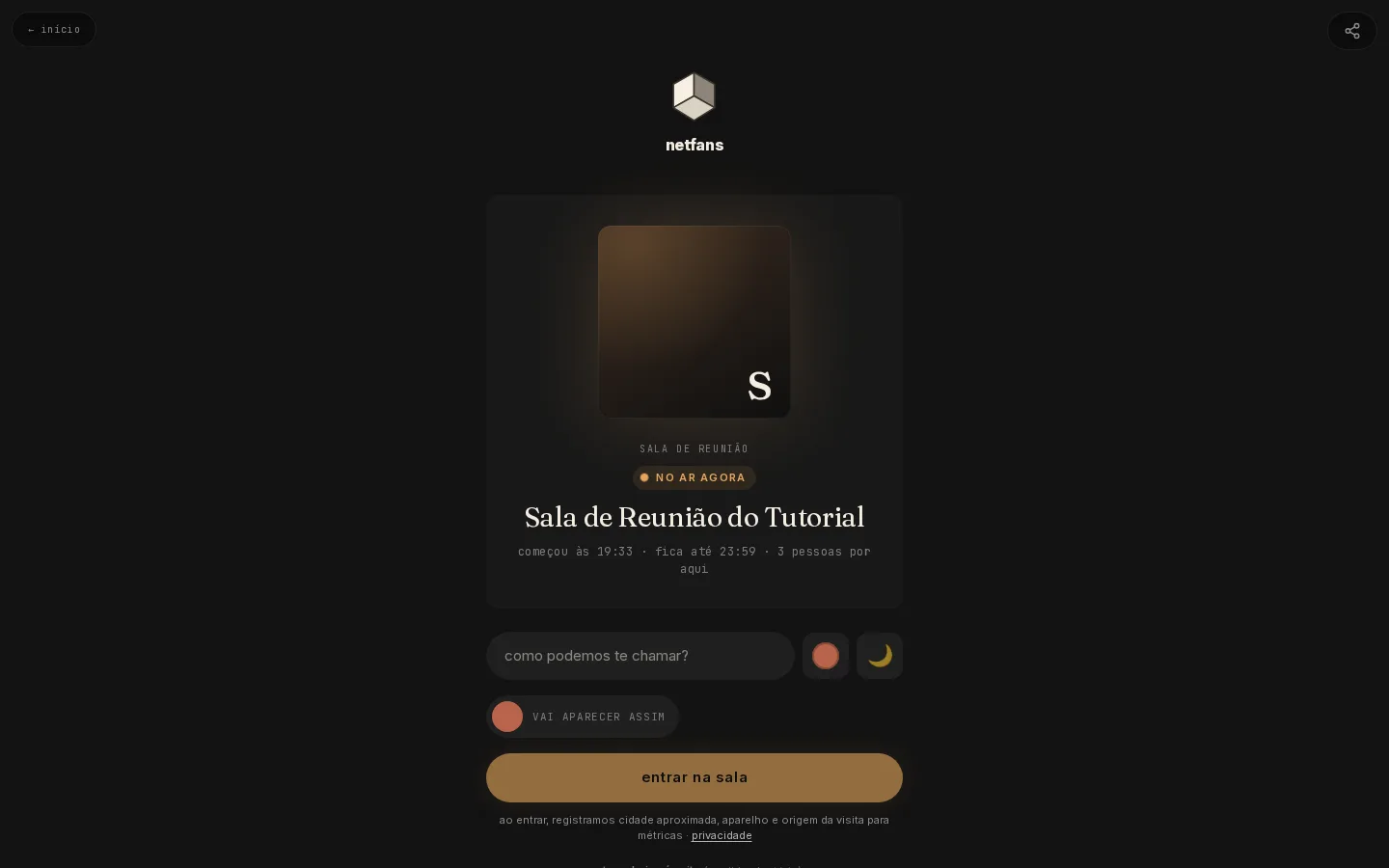
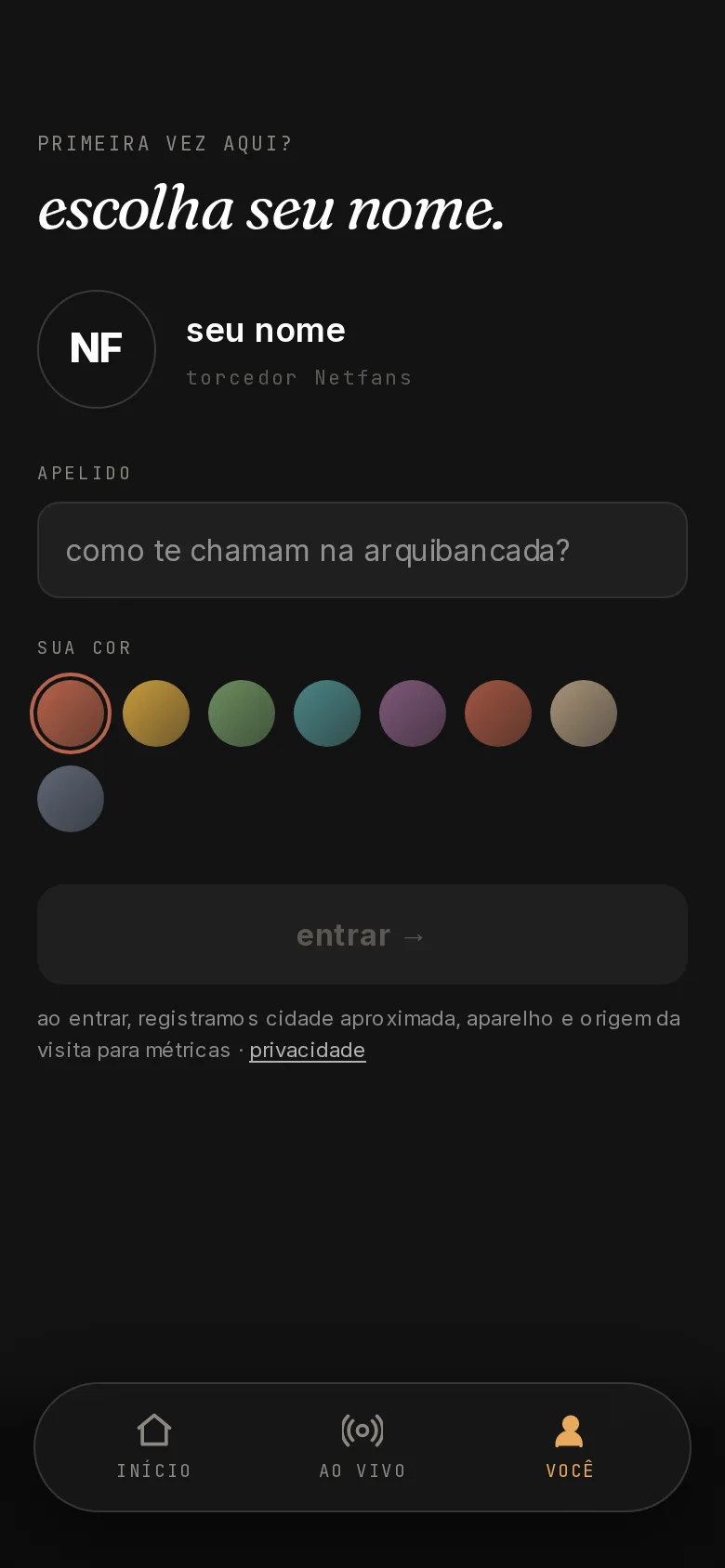
Escolha um apelido
Digite como quer ser chamado: é o nome que os outros vão ver. Não precisa de e-mail nem senha.
Entre na sala
Toque em entrar e você já está na reunião. O seu microfone entra ligado; a câmera começa desligada e você aparece como um ponto com as suas iniciais.
Ative o som
Na primeira vez, a barra ativar áudio da sala aparece embaixo. Toque em ativar: os navegadores só tocam as vozes depois de um toque seu.
Chegue perto de quem você quer ouvir
Clique em qualquer lugar da sala e você vai até lá. Perto de alguém, o vídeo da pessoa cresce e a voz fica mais alta; longe, o vídeo diminui e a voz baixa. Dá para ter conversas paralelas em cantos diferentes da sala.
no celular · No celular, toque onde quer ficar.
Silencie ou religue o microfone
O 🎤 mostra se o seu microfone está ligado. Toque para silenciar e de novo para voltar a falar.
Ligue a câmera
Toque em 📷 e confirme com sim: o seu vídeo aparece no lugar do seu ponto. Para desligar, toque de novo.
- só no computador
Mostre a sua tela
No computador, o 🖥️ tela compartilha a sua tela, uma janela ou uma aba com todos, no meio da sala. Uma pessoa de cada vez.
Para levar o som de um vídeo, escolha uma aba e marque compartilhar áudio.
no celular · No celular não dá para compartilhar a tela.
- só no computador
Reaja
👏 aplausos, ❓ dúvida e 👍 concordo aparecem para todos, a partir de onde você está: um jeito de responder sem interromper quem fala.
no celular · No celular não há botões de reação.
Ajuste o volume
O 🔊 abre o painel de áudio: o volume geral, o volume da sala e o quanto a distância muda o som (suave, natural ou intenso).
Para sair, toque em sair lá embaixo, ou só feche a aba. A sala continua aberta para a próxima conversa.